

Тема
Первые шаги
Откройте Yupify в браузере. Устанавливать программу не требуется.
1. Войдите в аккаунт
Выберите доступный способ входа: электронная почта, Telegram или Google. Если приложение просит подтвердить адрес электронной почты, откройте полученное письмо и подтвердите его.
Уже есть аккаунт?
Не создавайте новый только потому, что поменяли устройство. Войдите в существующий аккаунт, чтобы увидеть свою подписку и облачные проекты. Локальные проекты студий остаются в исходном браузере.
2. Выберите инструмент
На главной странице собраны творческие студии, клиентские инструменты и генератор контента. В меню доступны профиль, подписка, файлы и техническая поддержка.
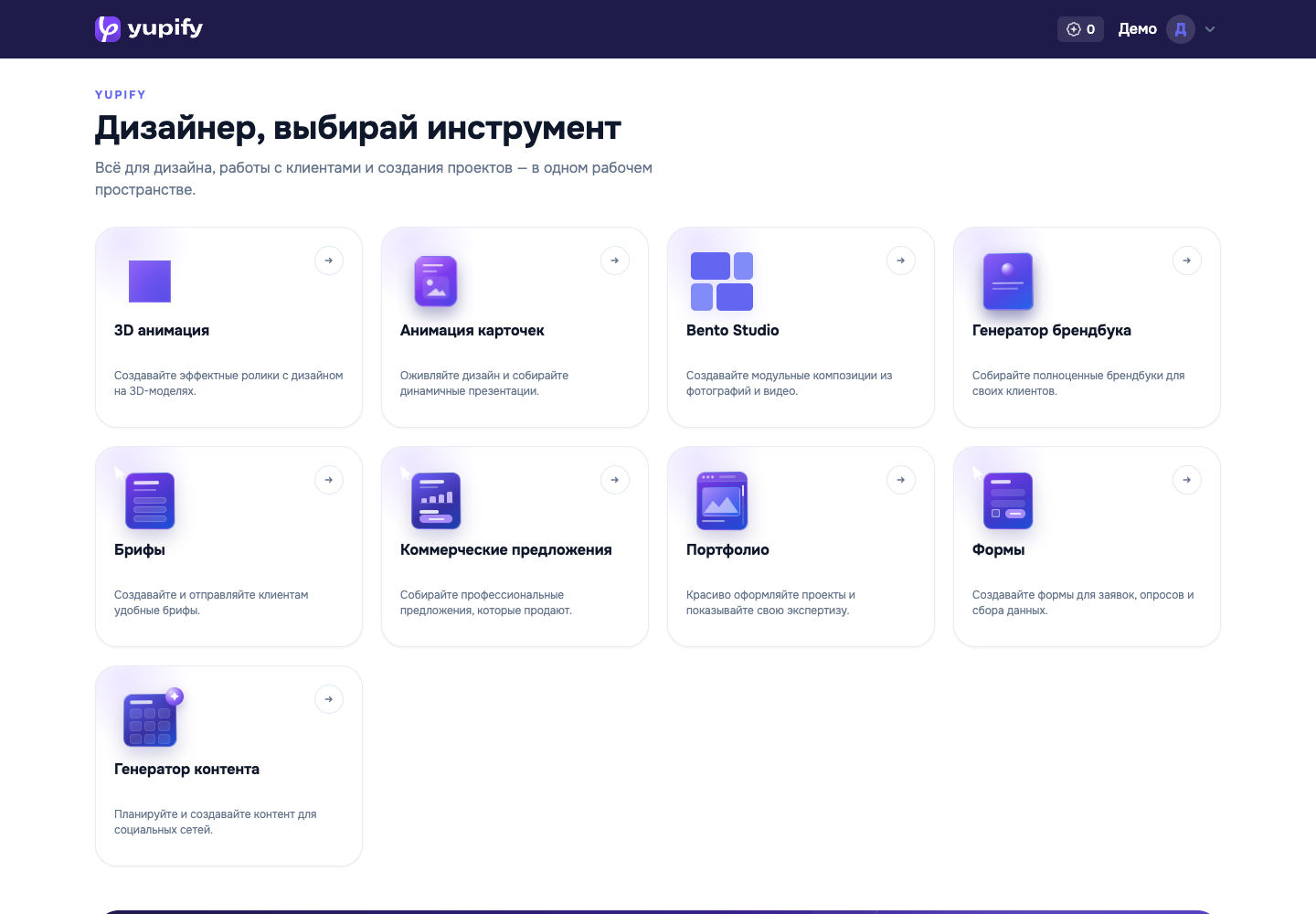
3. Подготовьте материалы
Для дизайн-задач заранее сохраните логотип, фирменные цвета, изображения, шрифты или макеты, которыми имеете право пользоваться. Для клиентских документов подготовьте описание услуги, вопросы, кейсы и условия.
4. Проверьте результат
В студии настройте проект, просмотрите результат и выберите доступный экспорт. Brandbook сохраняется в аккаунте, а 3D Motion, Motion Studio и Bento Studio — в браузере на текущем устройстве. Подробности находятся внутри раздела каждой студии. В клиентском конструкторе сохраните шаблон (заготовку документа), создайте ссылку и проверьте её перед отправкой.
5. Следите за доступом
В разделе Подписка и лимиты можно проверить возможности аккаунта. Генерации ИИ расходуют кредиты, а некоторые экспорты имеют отдельные условия.
Для сложных 3D-сцен и видео рекомендуем компьютер и актуальный браузер на базе Chromium, например Chrome или Opera.