

Тема
Bento Studio: модульные композиции
Bento Studio — редактор композиций из фото и видео. Вы выбираете сетку, заполняете её визуалами и настраиваете оформление. Формат подходит для обложек кейсов, визуальных подборок, презентаций фирменного стиля и коротких роликов.
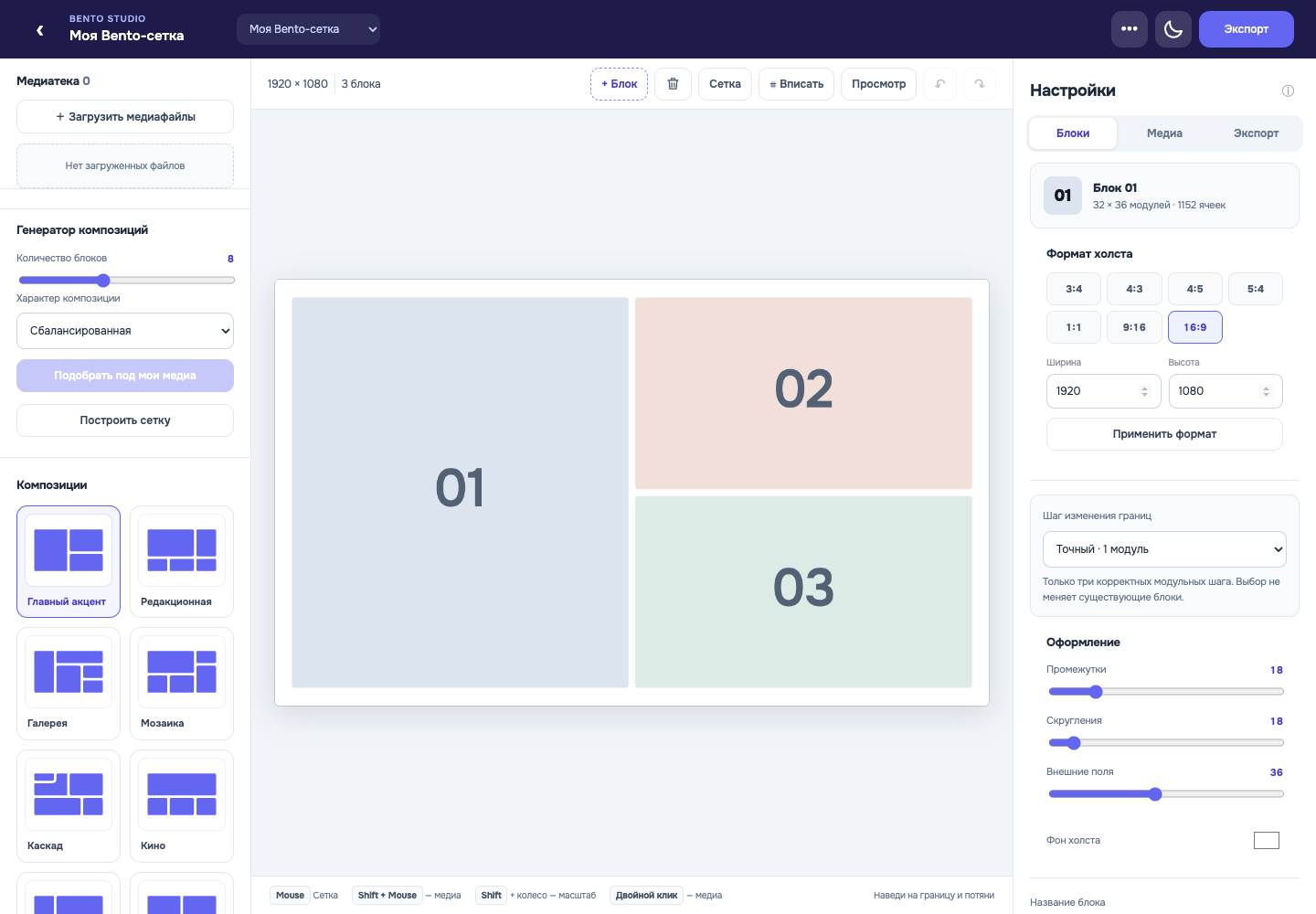
Создайте композицию
- Откройте Bento Studio с главной.
- Загрузите материалы в медиатеку.
- Выберите готовую композицию или используйте «Генератор композиций»: задайте количество блоков и характер сетки.
- Заполните ячейки, настройте размеры, кадрирование и оформление.
- Проверьте результат в предпросмотре.
- Сохраните проект и выберите экспорт: PNG, JPG или MP4.
В настройках холста выберите готовый формат (например 16:9, 9:16 или 1:1) либо задайте ширину и высоту. Отдельно настраиваются промежутки между блоками, скругление, внешние поля и фон. Перетаскивайте границы блоков. Чтобы изменить положение изображения внутри блока, удерживайте Shift и перетаскивайте; Shift + колесо меняет масштаб медиа. Двойной клик позволяет работать с медиа блока.
Как добиться хорошего результата
Начинайте с главного визуала. Выделите ему крупную ячейку, а остальные используйте для деталей, текстуры, вариантов логотипа или других изображений. Оставляйте пространство между элементами.
Если используете видео, проверьте, что важный момент не обрезан границами блока. Для статичной композиции выбирайте изображения высокого качества.
Пример для дизайнера айдентики
В центральной ячейке разместите логотип, в соседних — палитру, фрагмент типографики, фотографию упаковки и короткую анимацию. Получится компактная презентация для обложки кейса или самостоятельной публикации.
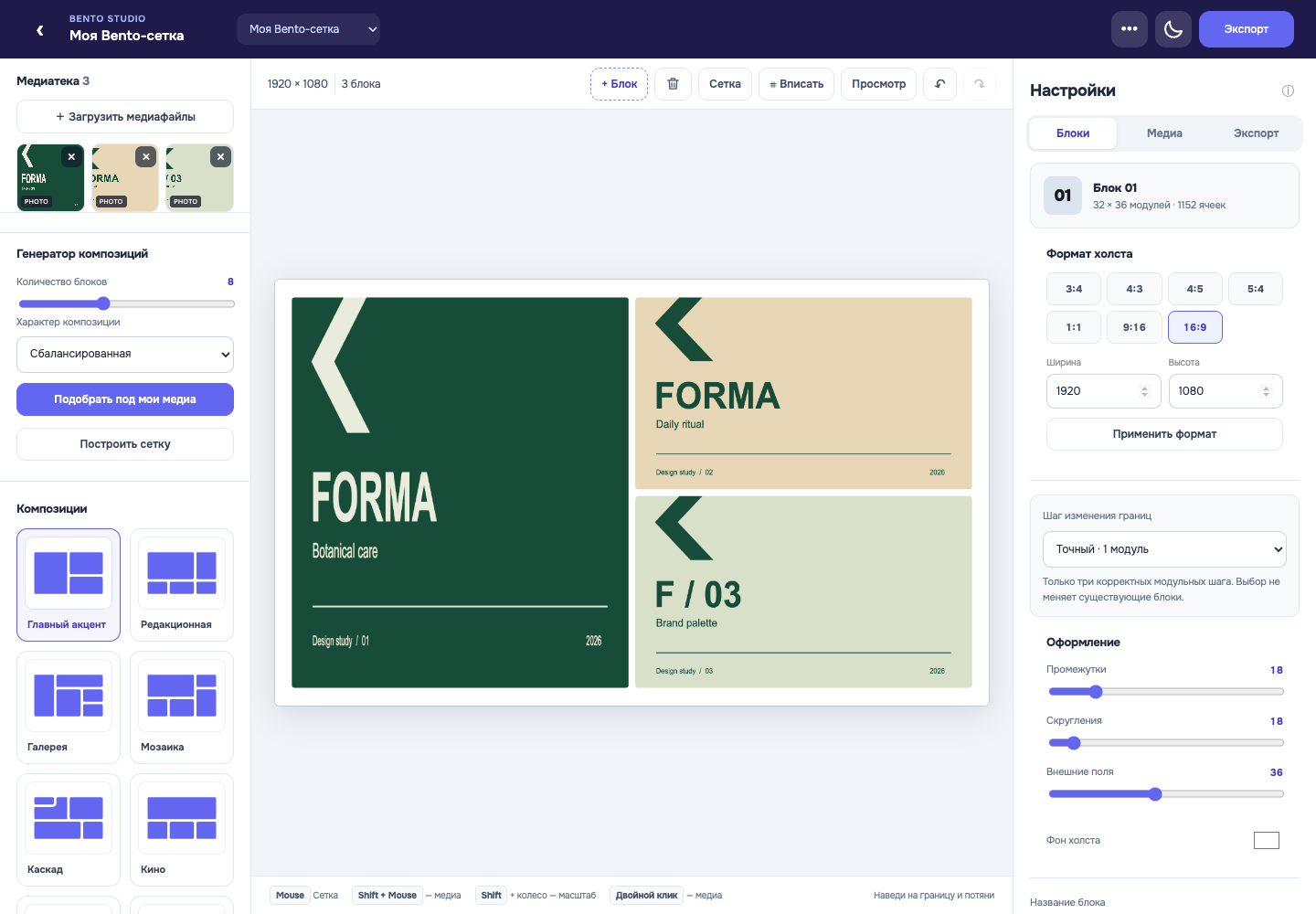
Пример заполненной композиции с условными материалами бренда.
TIP
Сетка организует внимание. Не делайте все ячейки одинаково важными: пусть одна ведёт взгляд, а остальные её дополняют.