

Тема
3D Motion: сцена, анимация и экспорт
Сцена
Настройте фон, освещение, тени и расположение объекта. Нейтральная сцена подходит для демонстрации цветовой системы; контрастный фон выделяет силуэт. Проверьте, не потерялись ли важные надписи в бликах.
Чтобы перейти к расширенному студийному освещению, включите «Профессиональный» над предпросмотром. В этом режиме доступны улучшенные свет и отражения. Он может сильнее нагружать видеокарту. Если предпросмотр тормозит, начните с обычного режима.
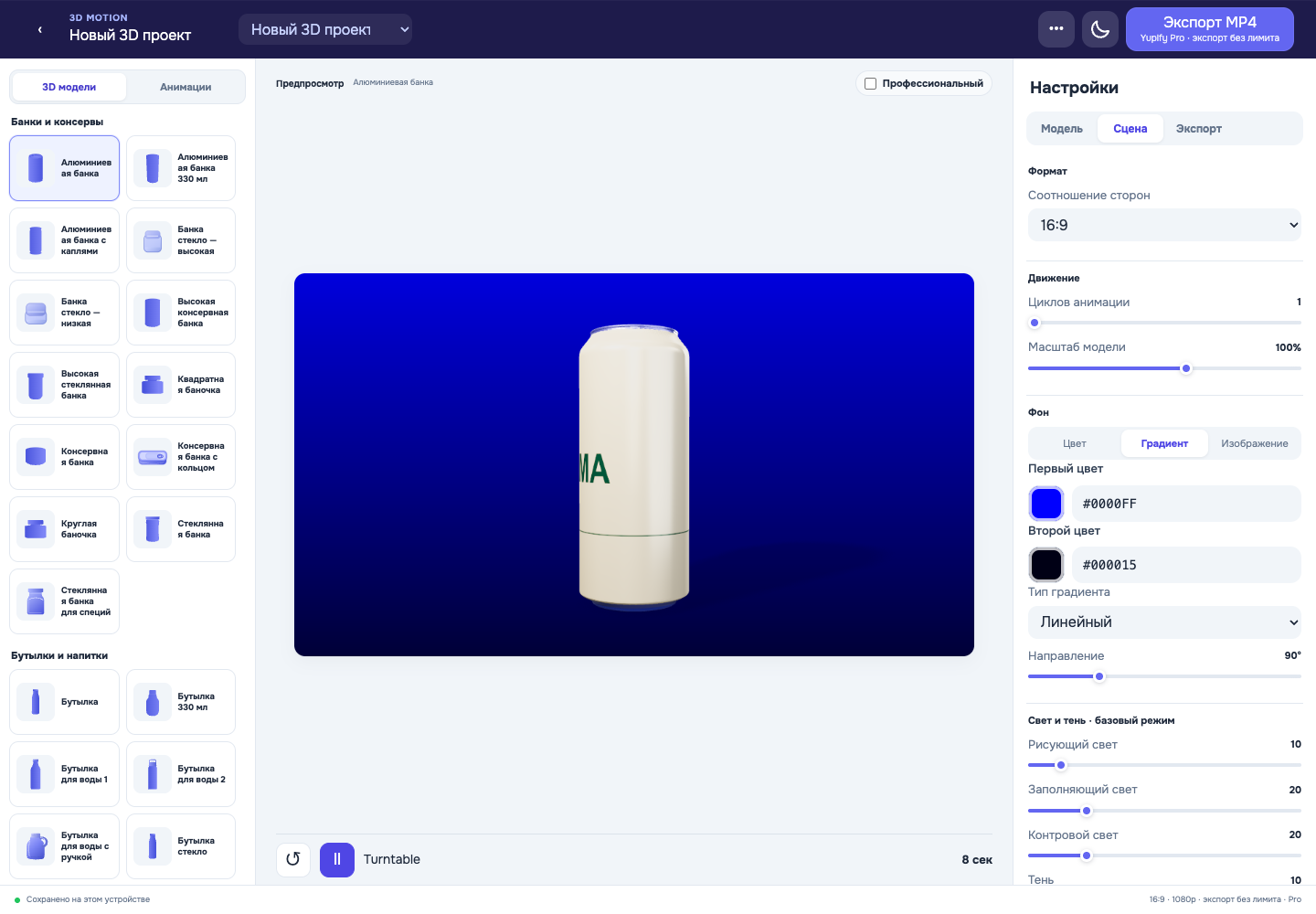
Панель настройки сцены.
Анимация
Откройте библиотеку «Анимации» и выберите движение. Дайте зрителю время рассмотреть упаковку. Вращение и движение камеры должны показывать полезные стороны, а не просто добавлять эффектность.
Проверьте начало, середину и конец ролика. Для нескольких объектов убедитесь, что их дизайн и положение корректны.
Статичный PNG
В библиотеке «Анимации» выберите режим «Статичный PNG». Настройте ракурс: в предпросмотре можно вращать модель мышью, менять масштаб колесом, с Shift перемещать, а с Alt изменять наклон вокруг оси Z. Смотрите подсказки в рабочей области.
PNG с альфа-каналом (прозрачностью) удобно использовать в Photoshop, Illustrator, Bento Studio или другом редакторе.
MP4
Настройте соотношение сторон, качество и частоту кадров из доступных значений. Для социальных сетей учитывайте формат площадки, для презентации — размер экрана. Высокое разрешение и FPS увеличивают время рендера.
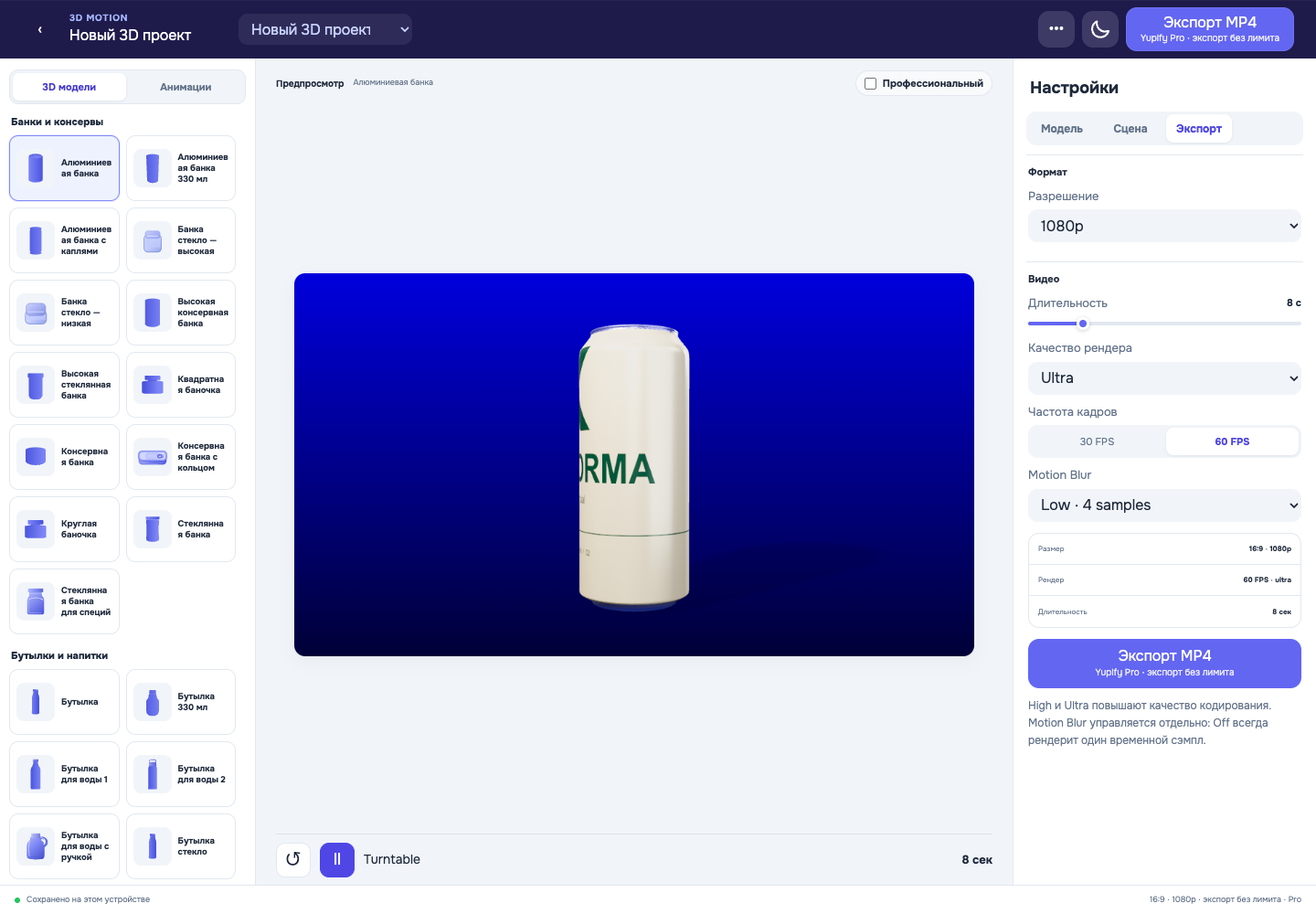
Настройки экспорта MP4.
Кроме разрешения и FPS, в доступных режимах можно настроить длительность, качество рендера и Motion Blur. Motion Blur имитирует размытие движущихся объектов: чем больше временных сэмплов, тем больше работы при рендеринге.
Для MP4 используется браузерный рендеринг. При сообщении о недоступном WebCodecs попробуйте актуальный Chrome или Opera на компьютере. Не закрывайте вкладку до завершения.
Перед экспортом
Проверьте читаемость этикетки, прозрачные участки, стыки, тени, кадрирование и то, что в выбранном ракурсе виден именно ваш дизайн.