

Тема
3D Motion: загрузка дизайна и материалы
Области дизайна
Каждая модель имеет свои области нанесения. У бутылки может быть основная этикетка и отдельная крышка, у коробки — несколько граней. В выбранной модели посмотрите доступные области и ориентиры, которые предлагает редактор.
Используйте пропорции, соответствующие области: растягивание неподходящего макета приводит к деформации графики и текста.
- Подготовьте изображение для нужной области.
- Нажмите «Загрузить дизайн».
- Проверьте ориентацию, масштаб и совпадение границ.
- Если модель имеет несколько областей, загрузите подходящие изображения в каждую.
- Поверните модель и проверьте обратную сторону и стыки.
Редактор поддерживает PNG, JPG, WebP и SVG. Конкретные ограничения на загрузку смотрите в интерфейсе.
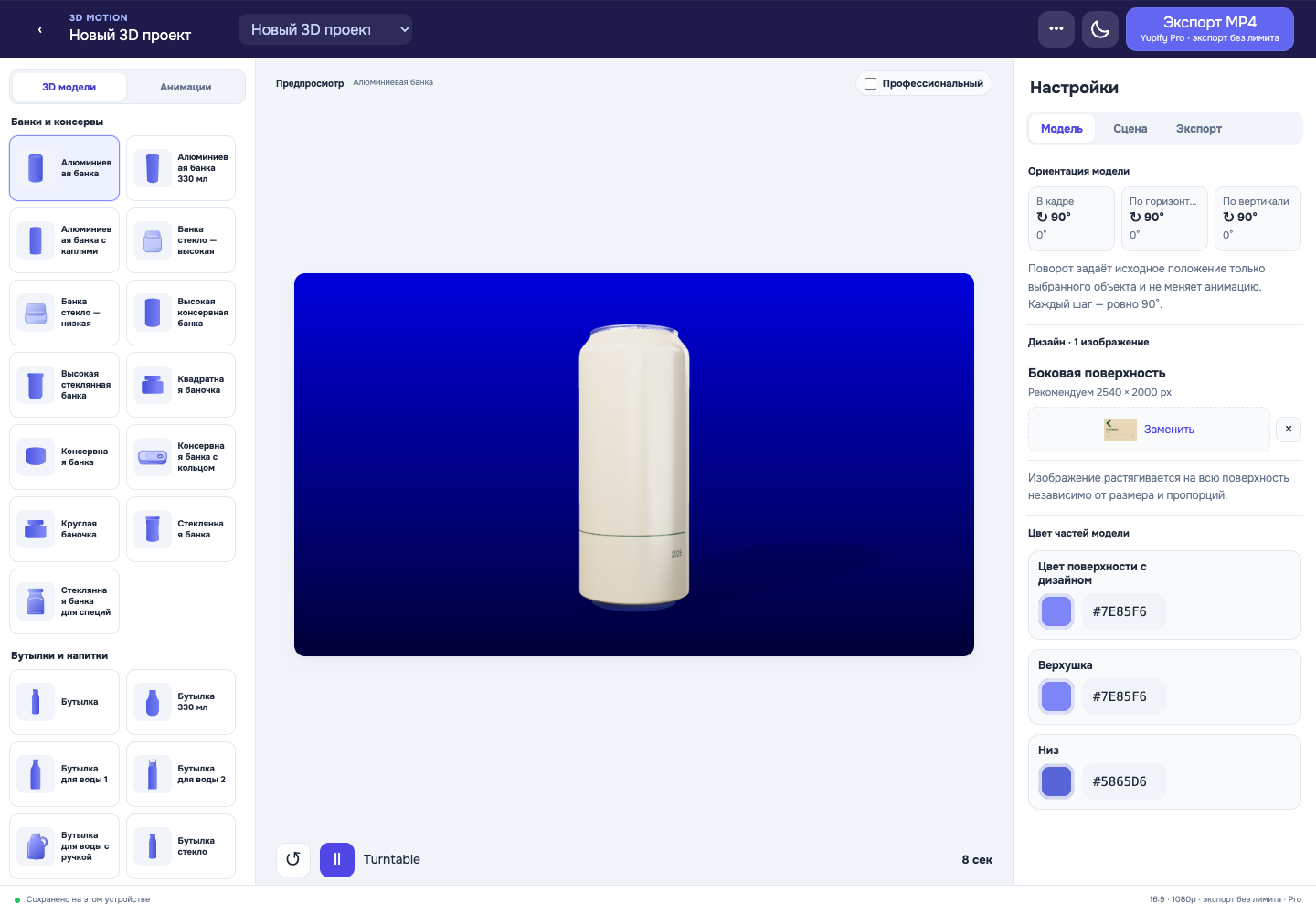
Настройки области нанесения и загруженного дизайна.
Прозрачность
Для логотипа без прямоугольной подложки используйте PNG с альфа-каналом (прозрачностью) или SVG с прозрачными областями. Белый фон, нарисованный внутри файла, не является прозрачностью.
На стеклянной банке прозрачные участки этикетки должны показывать материал и содержимое. Проверьте края в разных ракурсах и при разном освещении.
Цвет и покрытие
Если у модели есть настройки частей, задайте цвета крышки, корпуса и других элементов. Глянцевость и отражения влияют на восприятие дизайна. При сильных бликах попробуйте изменить свет или материал, не искажая исходную палитру.
Для производственной упаковки
Мокап показывает внешний вид, но не проверяет вылеты, требования печати и линии реза. Передавайте производственные файлы отдельно.